安装wsl2
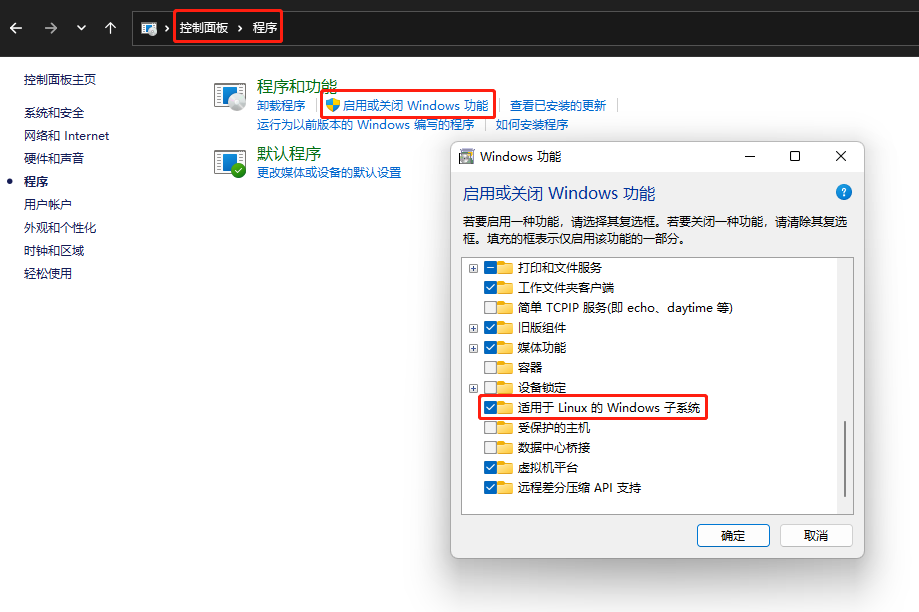
首先你需要安装 wsl2 ,开启的方法为在【控制面板】-【程序与功能】-【启用或关闭 Windows 功能】中勾选 【适用于 Linux 的 Windows 子系统
然后打开命令行,运行命令wsl --update,等待更新完成
安装 ArchWSL
前往 https://github.com/yuk7/ArchWSL/releases ,然后下载新版本的 Arch.zip
里面应当包含 Arch.exe 和 rootfs.tar.gz 两个文件,将他们解压到你想存放的虚拟机文件的位置,然后双击 Arch.exe
安装完成后如图所示:
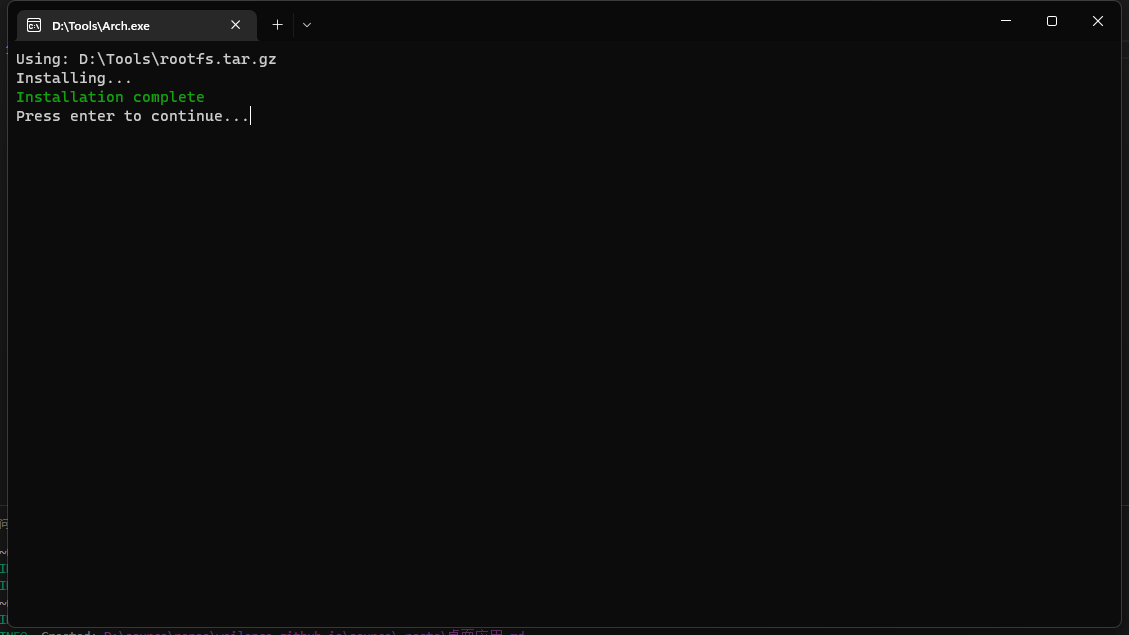
安装完成后,目录中应该会多出一个 ext4.vhdx 文件,这个是虚拟机的磁盘文件
如果在后面的步骤中操作失败,可以打开控制台,输入wsl --unregister Arch删除 archlinux ,然后重新安装重新操作
更新 ArchLinux
再次双击 Arch.exe ,这次会直接进入 archlinux 中,初次进入会进行一些初始化
初始化完成后, archlinux 就已经安装好可以使用了,但这里只能命令行,并且 D-Bus 和 systemctl 是无法使用的
然后可以进一步操作,我这里已经写好了脚本,可以下载下来直接使用
1 | 下载脚本 |
安装过程中如果出现询问 fakeroot 是否需要安装,务必不要安装,除此以外的其他地方可以全部直接按回车
执行脚本后,按照1、2、3、4的顺序执行脚本。
虽然0代表1234按顺序执行,但如果你是第一次使用,不建议这样做。
安装完成
至此,你已经安装完成,你的开始菜单中可能会出现一个 Arch 文件夹,里面会包含一些 archlinux 中的应用,可以直接点击运行
当前应该有输入法相关的配置
现在你可以安装 gedit 尝试 archlinux 的 GUI 程序
1 | # 安装gedit |